Текстовий процесор Microsoft Word
 3882
3882
Зміст
Звіт з дисципліни: “Інформатика”
з лабораторної роботи на тему: “Текстовий процесор Microsoft Word“
Кафедра Комп’ютерних та інформаційних технологій і систем
Мета: Одержання практичних навичок зі створення і редагування текстових документів, освоєння навичок із форматування символів і абзаців, роботи із табуляторами і т.д.
Загальні відомості:
Microsoft Word (повна назва Microsoft Office Word, часто вживаються — MS Word, WinWord або просто Word) — це текстовий процесор, що випускається фірмою Майкрософт, застосунок входить до складу офісного пакету «Microsoft Office». Перша версія, «Multi Tool Word», була написана для Xenix [1][2][3] і перенесена під DOS у 1983 році. Пізніше створено версії для Apple Macintosh (1984), Microsoft Windows (1989), SCO UNIX, OS/2.
Лабораторна робота 1
Завдання:
Для того щоб запустити текстовий процесор потрібно натиснути Пуск – Все програми и вибрати Microsoft Office – Microsoft Office Word.
Установимо в меню Вид режим Розмітка сторінки, масштаб – По ширині сторінки. У правій частині стандартної панелі інструментів увімкнемо режим демонстрації символів, що не друкуються.
Пишемо автобіографію, яка містить:
Розділ 1. Освіта.
Розділ 2. Трудовий шлях.
Розділ 3. Сьогоднішній день та плани на майбутнє.
Потім зберігаємо і підписуємо: Автобіографія_без оформлення.
У довільних місцях набраного тексту створюємо заголовки Освіта, Трудовий шлях, Сьогоднішній день та плани на майбутнє.
Для заголовка Автобіографія використовуємо шрифт Arial Cyr, підкреслений, 14 пунктів. Першу букву «Я» оформити Буквицею:
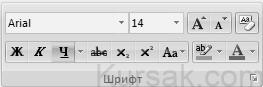
Заголовки Освіта, Трудовий шлях, Сьогоднішній день та плани на майбутнє оформлюємо шрифтом гарнітури Times New Roman Cyr, напівжирним курсивом, розміром 12 пунктів.
Змістову частину тексту оформлюємо із застосуванням шрифту гарнітури Courier New Cyr, розміром шрифту 10 пунктів.
Зберігаємо документ під ім’ям Біографія_Шрифт.
Оформлюємо змістову частину документа:
– перший абзац – вирівнювання по лівому краю;
– другий абзац – вирівнювання по правому краю;
– третій абзац – вирівнювання по центру;
– четвертий абзац – вирівнювання по ширині;
– п’ятий і шостий абзаци – оформлені як маркірований список;
– сьомий абзац – вирівнювання по лівому краю з відступом 3 см, міжрядковий інтервал – подвійний;
– восьмий абзац – вирівнювання по лівому краю з відступом першого рядка (новий рядок) на 1,5 см та інтервалами Перед і Після – 18 пт;
– дев’ятий абзац – вирівнювання по лівому краю з відступом на 3 см та виступом першого рядка на 2 см.
Зберігаємо документ під ім’ям Біографія_Абзац.
Оформлюємо макет сторінки. Використовуючи пункт меню Файл – Параметри сторінки, встановлюємо такі параметри сторінки:
формат паперу А4; ліве поле – 3 см; праве поле – 2 см; верхнє поле – 2,5 см; нижнє поле – 2,5 см.
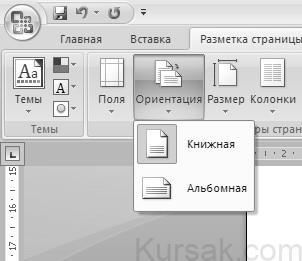
Змінюємо орієнтацію сторінки на Альбомну. Після перегляду документу повертаємося до Книжкової орієнтації.
Зберігаємо документ.
Лабораторна робота 2
Завдання:
Вибираємо шрифт Times New Roman розміром 14 пт. та вводимо текст:
Виконуємо за допомогою діалогового вікна Шрифт операції:
Форматуємо кілька абзаців тексту по-різному, використовуючи шрифти Аrial, Times New Roman, Courier New, різні розміри та накреслення букв (Ж, К, Ч).
Розфарбовуємо текст двох абзаців у різні кольори.
Вводимо текст із використанням верхніх і нижніх індексів:
см2 , Н2SО4, Х I .
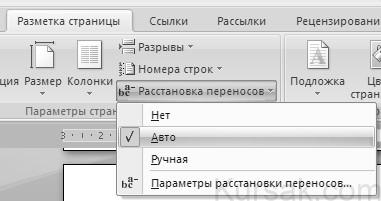
За допомогою команди Разметка страницы – Расстановка переносов встановлюємо у документі автоматичне розміщення переносів:
За допомогою команди меню Формат \ Абзац на вкладці Відступи й інтервали вирівняйте будь-які чотири абзаци:
перший – по лівому краю;
другий – по центру;
третій – по правому краю;
четвертий – по ширині.
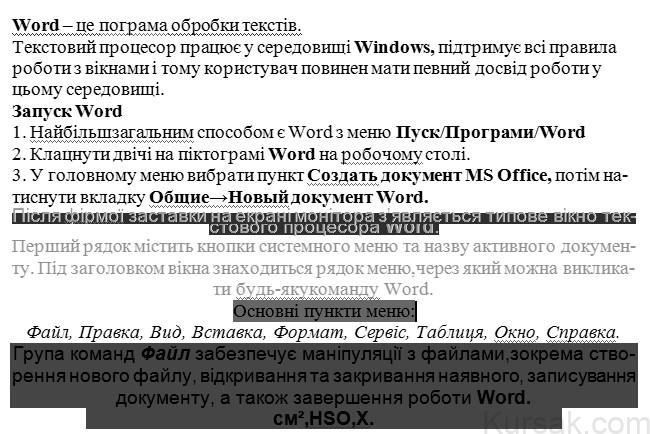
За допомогою команди Главная – Заливка виконаємо кольорове обрамлення і заливання двох абзаців:
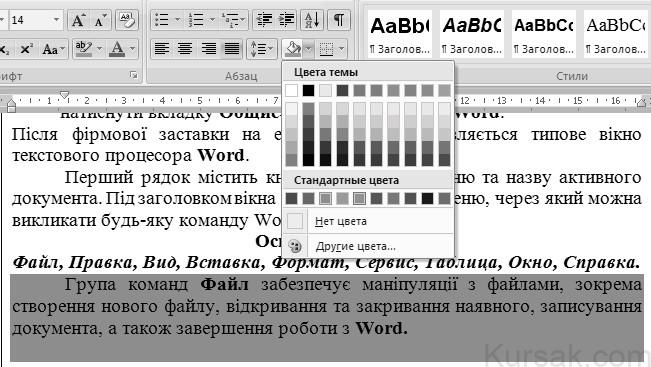
Ось що в нас вийшло:
Зберігаємо файл під ім’ям Tekst.doc.
Лабораторна робота 3
Завдання 1:
Вводимо заголовки стовпчиків:
Стипендіальна відомість
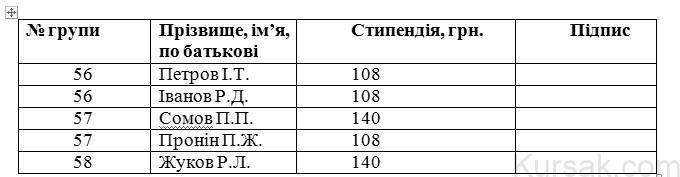
№ групи Прізвище, ім’я, по батькові Стипендія, грн. Підпис
За допомогою команди Формат\Табуляція для абзаців списку задайте формати табуляторів:
1,5 см вирівнювання по лівому краю, заповнювач – лінія 1;
5 см вирівнювання по лівому краю, заповнювач – лінія 2;
9 см вирівнювання по лівому краю, заповнювач – лінія 2;
15 см вирівнювання по правому краю, заповнювач – лінія 4.
Вводимо текст, використовуючи клавішу Tab для переміщення до наступної позиції.
56…..Петров І.Т…………108 __________________
56…..Іванов Р.Д …………108 __________________
57…..Сомов П.П…………140 __________________
57…..Пронін П.Ж………..108 __________________
58…..Жуков Р.Л…………140 __________________
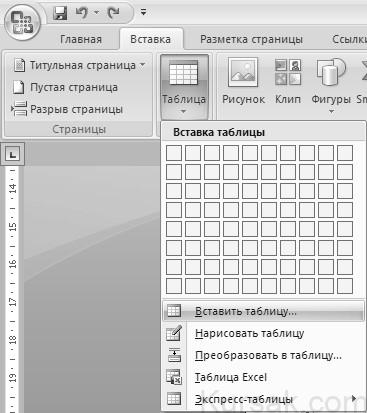
Перетворюємо дані стовпчики в таблицю. Для цього виконуємо команду Вставка – Таблица – Вставить таблицу…
Зберігаємо файл під ім’ям Відомість.doc.
Завдання 2:
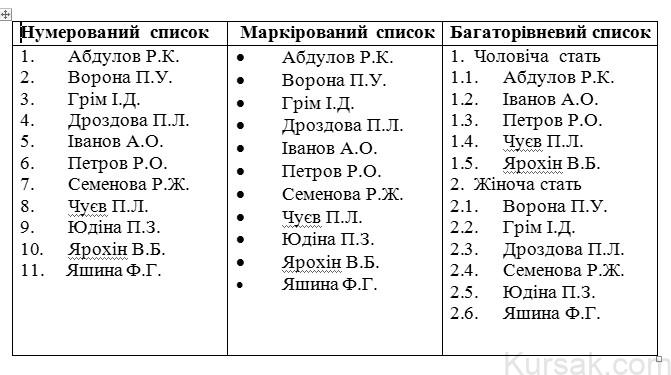
2.1. За допомогою кнопок на панелі Форматування: Нумерацыя, Маркеры, Многоуровневый список створюємо список підгрупи:
2.2. Вводимо текст:
Комплекс відпочинку «Будівельник» пропонує:
спортивні площадки для ігор:
у теніс;
у гольф;
у поло;
водно-оздоровчий комплекс:
басейн;
водний масаж;
ванни:
сольові;
грязьові;
сірчані;
солярій.
Починаючи з другого рядка виділяємо текст. У діалоговому вікні Список, активізуємо вкладку Багаторівневий, потім вибираємо потрібний варіант.
В опції Рівень1 ставимо потрібні значення:
Нумерація – 1, 2, 3 …; Почати з – 1; Положення номера: Вирівнювання – по лівому краю; На – 0 см; Положення тексту: Відступ – 0,5 см.
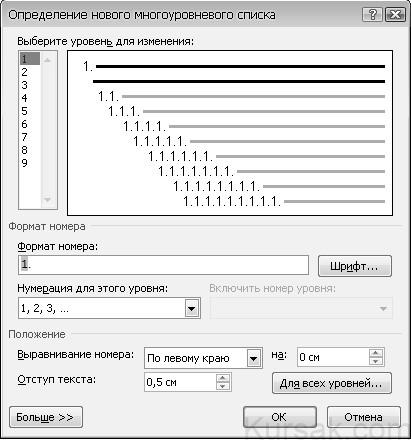
В опції Рівень2 ставимо потрібні значення:
Нумерація – 1, 2, 3 …; Почати з – 1; Положення номера: Вирівнювання – по лівому краю; На – 0,5 см; Положення тексту: Відступ – 1 см.
В опції Рівень3 ставимо потрібні значення:
Нумерація – 1, 2, 3 …; Почати з – 1; Положення номера: Вирівнювання – по лівому краю; На – 1,5 см; Положення тексту: Відступ – 1,5 см.
Список набуде вигляду:
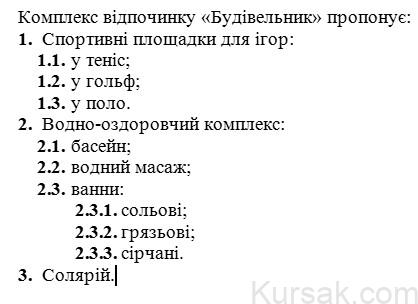
Зберігаємо файл під ім’ям Списки_2.doc.
Завдання 3:
Використовуючи табулятори, маркеровані та нумеровані списки створюємо зміст:
Поняття про електронні таблиці. Табличний процесор Microsoft EXCEL 2000. Створення таблиць
Введення та редагування даних
Основні поняття 7
Основні вміння й навики 22
Вправи для закріплення набутих навичок 46
Завдання для самостійної роботи 50
Тлумачний словник термінів 51
Контрольні запитання 53
Обчислення в Excel 2000. Формули та функції. Графічне представлення результатів обчислень
Основні поняття 55
Основні вміння й навики 71
Приклади розв’язування завдань 80
Вправи для закріплення набутих умінь 95
Завдання для самостійної роботи 97
Тлумачний словник термінів 123
Контрольні запитання 124
Робота зі списками в EXCEL 2000
Основні поняття 131
Основні вміння та навики 145
Приклади застосування вмінь і навиків 151
Завдання для самостійної роботи 154
Тлумачний словник термінів 154
Контрольні запитання 155
Аналіз даних у EXCEL 2000
Основні поняття 160
Основні вміння та навики 172
Завдання для самостійної роботи 184
Тлумачний словник термінів 184
Контрольні запитання 184
Використана література 185
Зберігаємо файл під ім’ям Зміст.doc.
Лабораторна робота 4
Завдання:
Вводимо текст вірша:
Я в ліс по проліски пішов.
Це недалеко від Полтави.
Що ж, проліски – моя любов.
Ще рання. Хай і не яскрава.
Цвітуть на пагорбках вони,
Оточені кругом водою,
Як перші вісники весни
З їх радістю і їх журбою.
Праворуч від першого абзацу вірша вставляємо будь-який малюнок за допомогою команд меню Вставка – Малюнок – Картинки.
Для вставки малюнка поряд із текстом потрібно попередньо створити рамку за допомогою кнопки Надпись на панелі Малювання.
В іншому примірнику вірша, використовуючи вставку таблиці чи за допомогою інструмента Надпись виконуємо таку функцію:
| Я в ліс по проліски пішов. Це недалеко від Полтави. Що ж, проліски – моя любов. Ще рання. Хай і не яскрава. |
Цвітуть на пагорбках вони, Оточені кругом водою, Як перші вісники весни З їх радістю і їх журбою. |
Лабораторна робота 5
Завдання:
Створюємо таблицю:
| № | Тема курсу | Усього годин | Аудиторні години | |
| Лекції | Лабораторні | |||
| 1 | Склад і структура персонального комп’ютера | 4 | 4 | – |
| 2 | Основні команди операційної системи | 12 | 4 | 8 |
| 3 | Робота з програмною оболонкою Norton Comander | 10 | 4 | 6 |
| 4 | Використання програм обслуговування файлової системи |
10 |
4 |
6 |
| 5 | Захист від комп’ютерних вірусів | 2 | 2 | – |
| 6 | Архівування файлів | 2 | 2 | – |
| 7 | Операційна система Windows | 16 | 6 | 10 |
| 8 | Робота з текстовими редакторами | 34 | 10 | 24 |
| 9 | Системи табличної обробки даних | 38 | 10 | 28 |
| 10 | Системи керування базами даних. Основнi принципи програмування в середовищi СКБД. | 24 | 8 | 16 |
| 11 | Комп’ютерні мережі, Іnternet | 16 | 6 | 10 |
| У с ь о г о г о д и н | 148 | 60 | 88 | |
За допомогою кнопок на панелі Вставка – Таблица – Нарисовать таблицу и створюємо таблицю потрібного розміру або створюємо таблицю використовуючи відповідну піктограму на панелі.
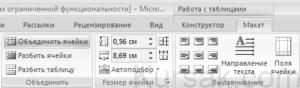
Для об’єднання клітинок застосуємо пункт меню Макет – Объединить ячейки.
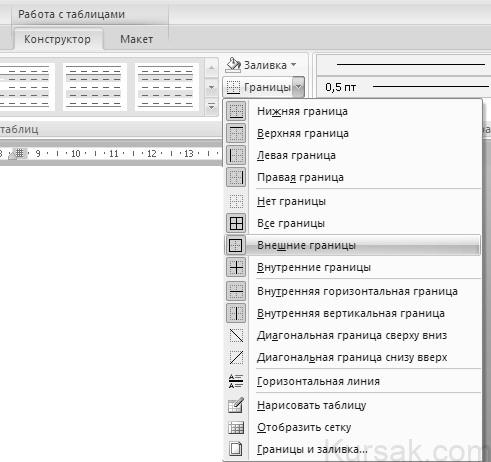
Щоб задати обрамлення таблиці треба спочатку виділити таблицю і використати меню Конструктор – Границы і вибрати Внешние границы:
Зберігаємо файл під ім’ям Таблиця.doc.
Лабораторна робота 6
Завдання:
Щоб викликати програму Microsoft Equation (Редактор формул) потрібно натиснути Вставка – Объект і вибрати Microsoft Equation 3.0:

Потім з’явиться панель інструментів редактора формул:

За допомогою цієї панелі ми зможемо створювати формули, які потрібно:
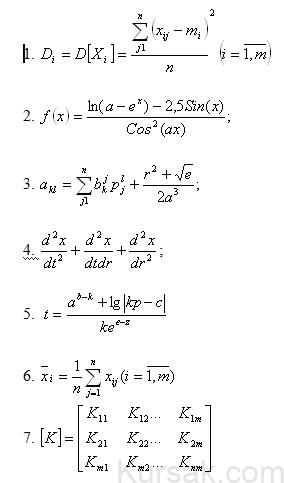
Також можна змінювати стиль, тип шрифту, накреслення й розмір деяких символів за допомогою відповідних кнопок на панелі інструментів.
Зберігаємо документ під ім’ям Формула.doc.
Лабораторна робота 7
Завдання 1:
Відкриваємо раніше створений документ Tekst.doc.
Ставимо курсор приблизно на середині першої сторінки та розділяємо сторінку за допомогою: Ctrl + Enter.
Ставимо курсор на середині другої сторінки і використовуємо команду меню: Вставка – Разрыв страницы.

За допомогою команди Вставка – Номер страницы вставляємо в документ номери сторінок.
Щоб вставити верхній колонтитул виконуємо команду: Вставка – Верхний колонтитул, вводимо дату і ім’я файлу. Оформляємо перший абзац тексту буквицею: Вставка – Буквица.
Зберігаємо файл під ім’ям Виноска_закладка.doc.
Завдання 2:
Виділяємо будь-який абзац документа, міняємо стиль його оформлення за допомогою «Изменить стили» на панелі інструментів.
Щоб створити власний стиль потрібно натиснути: Стили – Применить стили – Изменить і створюємо стиль під ім’ям «Мій стиль», використовуємо шрифт Arial, 16 пт., курсив, вирівнювання по центру.
Застосовуємо створений стиль до одного з абзаців документа.
Зберігаємо документ під ім’ям Стиль_заміна.doc.
Лабораторна робота 8
Завдання 1:
Створюємо набір об’єктів використовуючи команду: Вставка – Фигуры.

Вибираємо потрібну фігуру і малюємо її за допомогою миші. Використовуючи панель інструментів малювання можна змінювати колір, розмір, об’єм, положення фігури.

Зберігаємо документ під ім’ям Автофігури.doc.
Завдання 4:
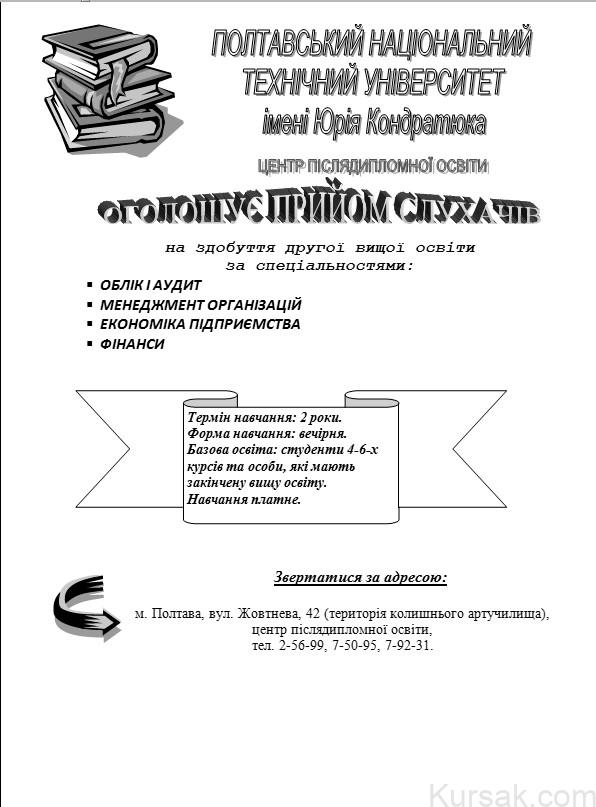
Створюємо текст реклами. Для написання тексту використовуємо Вставка – WordArt.
Зберігаємо документ під ім’ям Реклама.doc.
Лабораторна робота 10
Завдання 1:
Щоб створити лист натискаємо Создать – Письма. Вибираємо шаблон і створюємо лист на його основі.
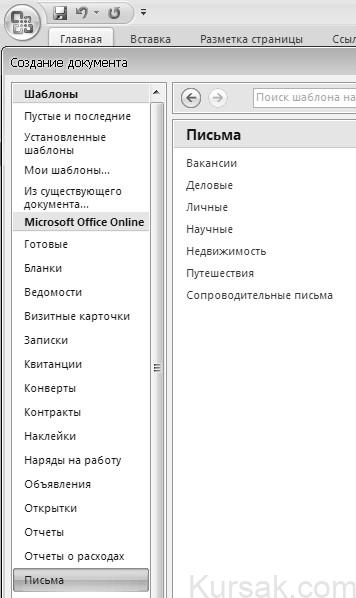
Зберігаємо створений документ під ім’ям Лист.doc.
Завдання 2:
Щоб створити факс натискаємо Создать – Факсы. Вибираємо шаблон і створюємо документ на його основі.
Заповнюємо шаблон даними.
Зберігаємо створений документ під ім’ям Факс.doc.

Завдання 3:
Щоб створити резюме натискаємо Создать – Резюме.
Створюємо на основі шаблона примірника Вишуканого резюме, ввівши необхідний текст і заповнивши відповідні поля в діалогових вікнах, які послідовно з’являтимуться на екрані.
Зберігаємо створений документ під ім’ям Резюме.doc.